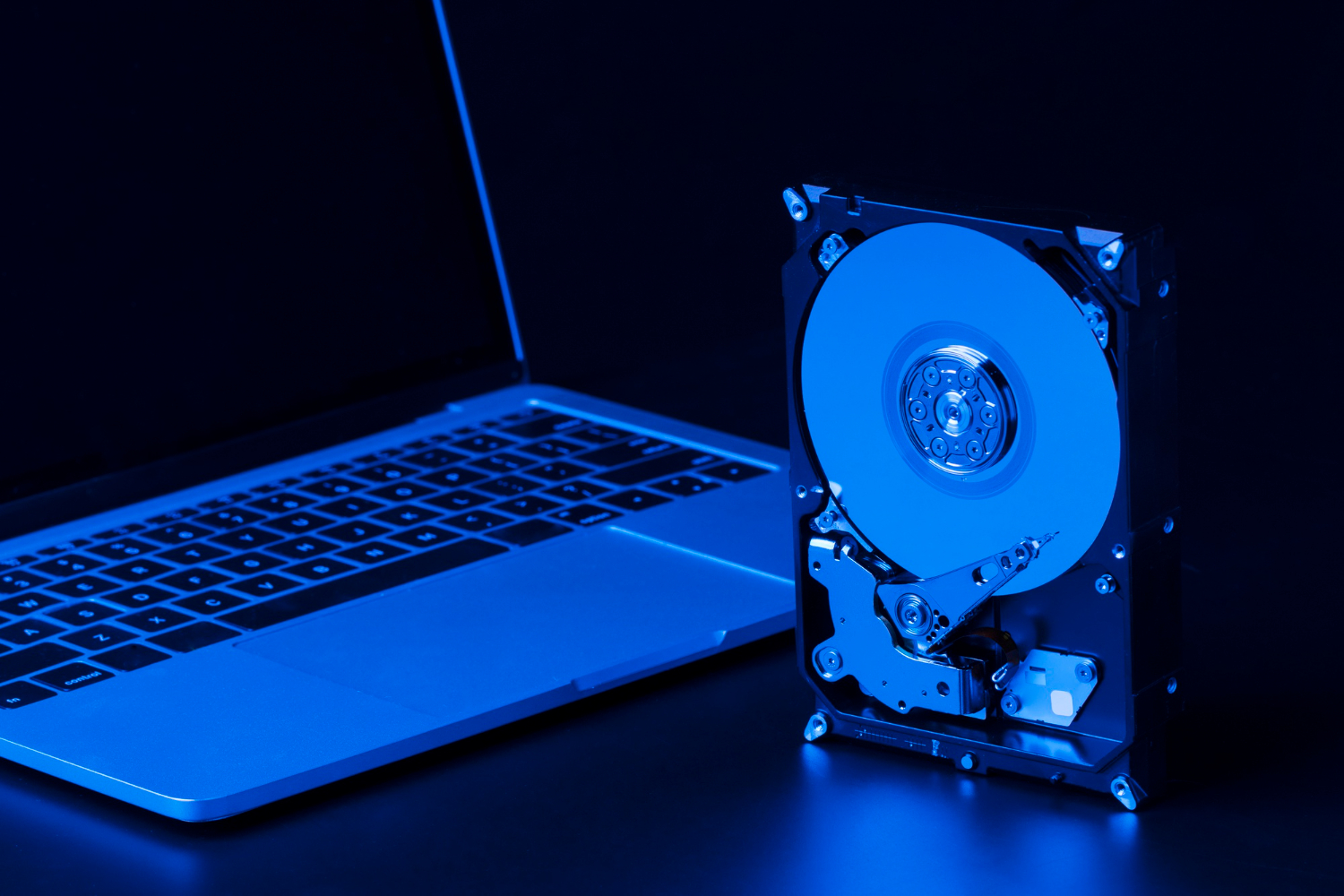
Las unidades externas en 2026 son baratas, rápidas y están por todas partes: SSD portátiles para viajar, HDD más grandes para copias de seguridad y memorias USB que terminan guardando archivos “temporales” durante años. La parte molesta es que el almacenamiento externo también es donde la gente ve los problemas más inquietantes: archivos que no abren después de una transferencia, carpetas que parecen correctas pero contienen documentos de 0 bytes, fotos que pierden fechas o discos que se desconectan en mitad de una copia. La mayoría de esas sorpresas de “archivo corrupto” no son maldiciones misteriosas de hardware. Vienen de errores previsibles: usar un sistema de archivos que no encaja con tus dispositivos, desconectar el cable sin expulsión segura, alimentar el disco desde un hub inestable, copiar lotes enormes sin verificar o activar cifrado de una forma que vuelve frágil la compatibilidad. El lifehack es construir un flujo de trabajo fiable: elegir un formato que encaje con cómo vas a usar el disco, activar cifrado de un modo del que puedas recuperarte y copiar de manera que confirme que los datos realmente llegaron bien. Cuando haces eso, puedes mover carpetas grandes rápido y con confianza, sin la sensación de “por favor, que no se haya roto” cada vez que desenchufas una unidad.
Elección de formato para evitar problemas: elige el sistema de archivos según dónde lo vas a conectar, no por mitos
El formato es la base, y muchos problemas empiezan cuando el sistema de archivos del disco no coincide con tu realidad. El lifehack es escoger un formato en función de los dispositivos que necesitas soportar. Si casi siempre mueves datos entre sistemas Windows modernos, NTFS suele ser una elección práctica porque maneja bien archivos grandes y permisos, pero no es la opción más cómoda para escribir desde algunos dispositivos que no sean Windows. Si necesitas compatibilidad cruzada entre Windows y macOS sin dramas, exFAT suele ser lo más conveniente porque soporta archivos grandes y es ampliamente compatible. Si estás en un ecosistema Apple puro, APFS es eficiente para SSD y se integra bien con el cifrado y las “instantáneas” al estilo Apple, pero no está pensado para compatibilidad amplia. Si trabajas con TVs, cámaras o hardware antiguo, todavía puedes encontrar requisitos de FAT32, pero ese formato tiene límites —como el tamaño máximo de archivo— que lo hacen una mala opción por defecto para archivos de vídeo modernos. El escenario de “archivo corrupto” suele aparecer cuando alguien usa un disco formateado para un sistema y luego depende del soporte parcial de otro, o cuando un dispositivo escribe datos de una forma que otro no interpreta de forma limpia. Por eso conviene decidir desde el principio: ¿este disco es para un solo sistema operativo o para uso multiplataforma? ¿es para copias de seguridad o para “transportar” archivos entre máquinas? La mejor respuesta normalmente es una de dos: exFAT para discos “muevo cosas en cualquier lado”, o un sistema de archivos nativo para copias de seguridad dedicadas dentro de un solo ecosistema. Cuando el formato coincide con el uso, desaparecen los errores de compatibilidad y las transferencias se vuelven predecibles.
Cifrado sin arrepentimientos: protege datos, mantén la recuperación realista y evita bloqueos inesperados
El cifrado es esencial en 2026 si el disco sale de casa o contiene trabajo sensible, pero debe hacerse de forma que puedas recuperarte si algo pasa. El lifehack es elegir un método de cifrado y dejar documentada tu vía de recuperación antes de llenar el disco. Las herramientas de cifrado a nivel de sistema suelen ser las más seguras porque están muy probadas e integradas con el sistema operativo, pero necesitas conservar la clave de recuperación o la contraseña en un lugar seguro. El fallo más común en el mundo real no es la criptografía: es la gente olvidando la contraseña o perdiendo la clave de recuperación y luego llamándolo “corrupción”. Otro modo de fallo es cifrar el disco con un método que no está soportado en el otro dispositivo que necesitas usar y descubrir, ya viajando, que no puedes abrirlo en un segundo equipo. Por eso, tu decisión de cifrado debe encajar con tu uso. Si el disco es estrictamente personal y se queda dentro de un solo ecosistema de OS, el cifrado nativo es directo. Si necesitas multiplataforma, piensa si realmente podrás descifrar en cada sistema que usarás o si, en su lugar, te conviene mantener el disco sin cifrar y cifrar solo carpetas sensibles usando métodos basados en “contenedores” que sean portables. También entiende el compromiso de rendimiento: el cifrado moderno suele ser rápido en SSD, pero puede añadir carga en máquinas antiguas. Eso no es razón para evitarlo; es razón para probarlo. Antes de confiar cifrado con datos importantes, copia una carpeta de prueba, bloquea y desbloquea el disco y abre archivos en el segundo dispositivo que te importa. Si ese flujo es sólido, habrás eliminado el miedo de “¿y si luego no puedo acceder?”, que es lo que hace que mucha gente no cifre nunca.
Copias rápidas que no te muerden después: conexiones estables, expulsión segura y verificación en carpetas de muestra
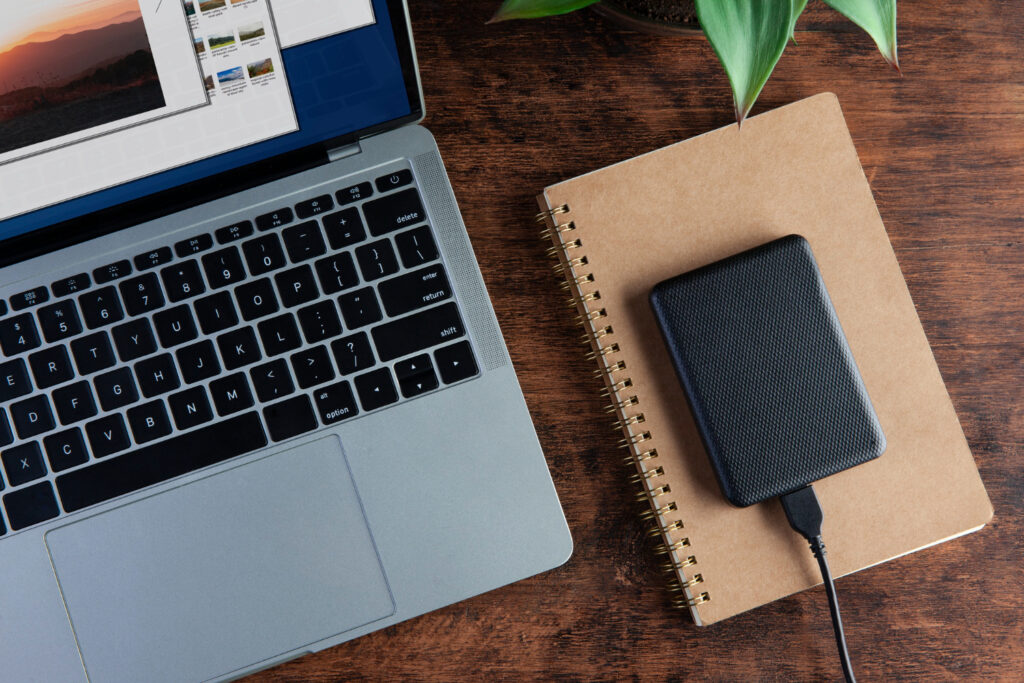
Muchas historias de “archivos corruptos” son en realidad historias de “copia incompleta”. Un archivo puede parecer copiado porque ves su nombre, pero la escritura puede no haberse volcado por completo al disco si desconectas demasiado pronto o si la conexión se cae a mitad de transferencia. El lifehack es hacer que las transferencias sean aburridas y fiables. Usa un puerto directo cuando sea posible en lugar de un hub barato, porque hubs inestables y cables justos provocan desconexiones intermitentes que arruinan copias largas. Si usas un HDD portátil, recuerda que puede ser sensible a la alimentación; un puerto USB que no entrega energía estable puede causar microcortes. Para transferencias grandes, evita hacer otras tareas pesadas que disparen CPU o almacenamiento al mismo tiempo, porque algunos sistemas se ralentizan y eso te impacienta, y la impaciencia termina en desenchufar de forma insegura. Usa siempre la expulsión segura. Suena “a la antigua”, pero importa porque obliga al sistema operativo a vaciar escrituras cacheadas. Luego adopta un hábito de verificación que escale con la importancia. No necesitas calcular checksums de cada archivo cada vez, pero sí deberías validar transferencias en carpetas de muestra, especialmente para fotos valiosas, documentos y proyectos. Un enfoque práctico es copiar primero una carpeta representativa, abrir algunos archivos directamente desde la unidad externa y confirmar que tamaños y recuentos tienen sentido. Si estás haciendo una copia de seguridad, da un paso extra y prueba una restauración: copia un archivo de vuelta a tu disco principal y confirma que abre. Este pequeño ritual evita el peor escenario: descubrir una transferencia fallida solo después de haber borrado el original.




Leave a Reply